日本旅遊攻略



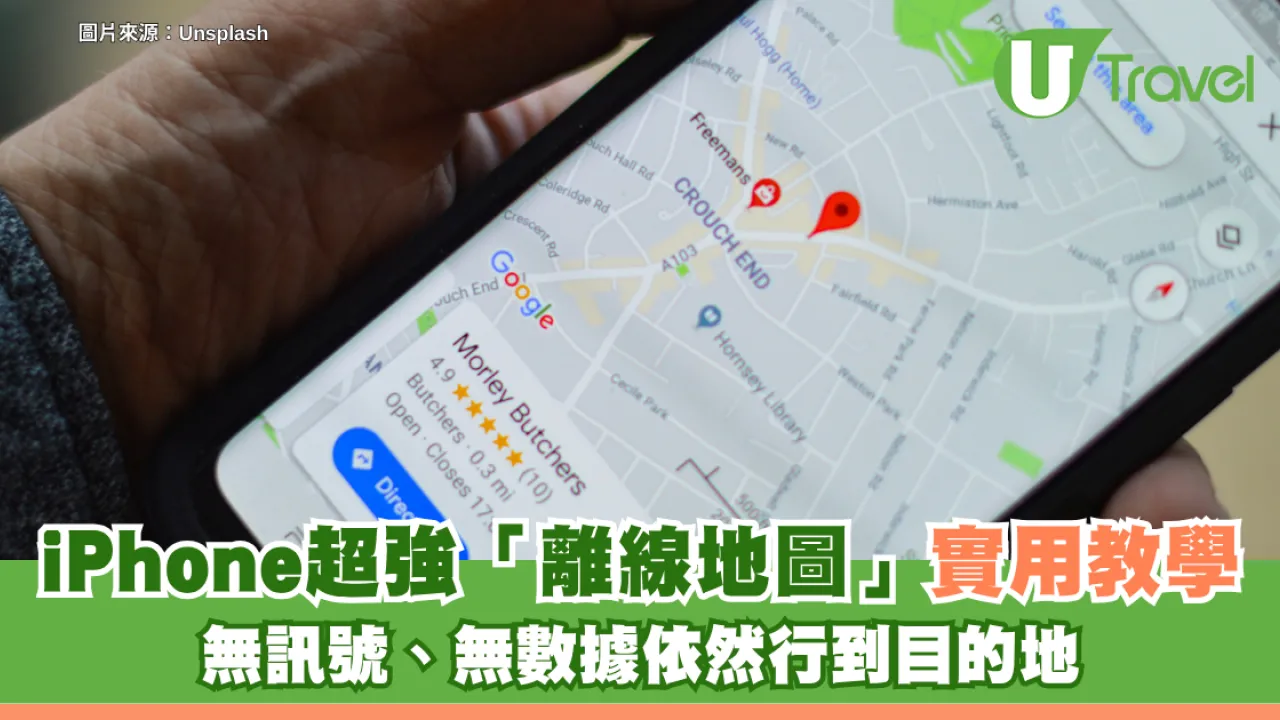


在外遊期間最怕遇到深山訊號不良、地鐵網路死角或數據用盡,秒變「迷路盲俠」。其實只需善用 iPhone 內建的 Apple 離線地圖功能,即使手機零網絡,依然能查閱地點資訊與獲得精準導航。
外遊斷網救星:Apple 離線地圖強大功能

只要預先下載特定區域的地圖,即使切換至飛行模式或無訊號環境,iPhone 依然能提供豐富的旅遊輔助:
- 全方位導航:支援步行、駕駛、單車及公共交通工具的逐步路線規劃與預計抵達時間(ETA)。
- 完整地點卡片:離線狀態下仍可查閱景點或餐廳的營業時間、用戶評分等關鍵資訊。
- Apple Watch 無縫同步:下載好的地圖會自動同步至 Apple Watch,就算出門不帶手機也能靠手錶看地圖導航。
3 步極速下載!離線地圖設定教學
出發前在酒店連接 Wi-Fi 時即可預先下載目的地地圖,操作非常直觀:
方法一:搜尋地點下載
1. 開啟 iPhone 的「地圖」App,點一下搜尋欄旁的人像頭像或姓名縮寫。

2. 點選「離線地圖」並按下「加入」,輸入旅遊目的地(如:東京、巴黎)或選擇「目前位置」。

3. 拖拉長方形框框調整地圖覆蓋範圍,確認底部顯示的檔案大小後點擊「下載」。

4. 只需在「離線地圖」列表中向左滑動即可隨時刪除舊地圖。

方法二:地圖大頭針下載
在「地圖」畫面上長按你想下載的區域放置大頭針標記,點擊彈出的選單中的「下載」即可。

3 個精明設定:自動更新與容量最佳化
為了防止下載地圖佔用過多 iPhone 儲存空間,建議開啟以下實用設定:
1. 開啟「最佳化儲存空間」:系統會自動刪除一段時間未使用的離線地圖,無需手動整理。

2. 開啟「自動更新」:地圖資料會在連接 Wi-Fi 時自動升級至最新版本,確保離線導航路線精準。

3. 流動網絡彈性設定:可在「離線地圖」設定中切換是否允許使用流動網絡下載地圖,避免產生額外數據費用。

事先在手機準備好目的地離線地圖,就算走進網絡盲區也能保持篤定,隨時展開暢快無阻的探索之旅!
延伸閱讀:
-

 日本攻略
日本攻略
日本動漫聖地巡禮打卡攻略!動漫名場面地圖+簡單3步即可!附網站連結
Hello各位動漫迷!去日本旅行,除咗食好西,買figure之外,身為動漫迷,人生清單上面一定有一項:「動漫聖地巡禮」! 親身體驗動漫主角經過嘅場景,還原動畫入面嘅經典名場面! 而我今次推介專為動漫迷而生嘅日本動漫朝聖地圖網站,唔洗特別Google Search同睇人哋文章搵資訊。 呢個網站就係「Anitabi」,由一班超熱血嘅網民共同整理,收錄咗全日本,甚至海外嘅動漫真實取景地。 只需簡單幾步,就可以搵到你心水作品嘅打卡位,仲可以一鍵生成「對比圖」 🗺️「Anitabi」有咩吸引之處?(P4-P11) 1. 二次元資訊量爆棚: 一入到網站,你會見到成個日本地圖密密麻麻,佈滿代表唔同作品嘅 Icon。由經典神作到當季霸權番通通都有! 2. 熱門神作一網打盡: 好似《你的名字。》、《鏈鋸人蕾潔篇》、《數碼暴龍》、《我推的孩子》呢啲熱門作品,景點基本上都全齊。 3. 驚喜無限: 除咗日本本土,甚至連海外嘅動漫打卡點都有機會喺度發掘到,真係「世界地圖二次元化」! 🔍 超簡單 3 步:搜尋心水打卡位(P12) Step 1:點擊進入Anitabi網站(P13-P15) 第一步當然係入去 Anitabi 官網先啦!>>>按此進入Anitabi官方網站<<< 一入到去,你就會見到成個日本地圖插滿晒密密麻麻嘅動漫 Icon,視覺效果超震撼,簡直係二次元世界地圖! Step 2:搜尋作品名稱(P15-P16) 喺搜尋欄直接輸入你想朝聖嘅動漫名(例如《你的名字。》、《鏈鋸人蕾潔篇》等等。 溫馨提示:搜尋時可以用簡體中文,會更容易搵到!另外,如果你今次專攻特定城市,亦可以直接輸入城市名去搵附近順路嘅場景。 Step 3:點擊動畫場景縮圖(P17-P18) 輸入完動漫名稱後,喺搜尋欄下點擊你想去嘅名場面,就會即刻彈出動畫入面嘅原始截圖同縮圖。你可以用雙眼對比一下係咪同動漫名場面神還原!? 額外功能:(P19) 功能1:一鍵去 Google Maps 導航 📍(P20-P21) 喺景點頁面㩒一下 Map Icon(地圖圖示),佢就會直接彈去你手機嘅 Google Maps App,幫你自動 Pin 好位置! 功能2:對比圖生成器🖼️(P22-P24) 跟住網站提供嘅動畫截圖角度後,影好實景相之後,將你部機影嘅相 Upload 上去網站嘅「巡禮對比圖生成器」。 系統會自動幫你將「動畫原圖」同「你影嘅實景圖」拼埋一齊,可以揀左右分屏或者上下分屏,打卡神圖就搞掂! ⚠️溫馨提示(P25) 1. 保持安靜,切忌大叫: 唔少朝聖地其實係住宅區或者學校附近。影相時記得要將聲量收細,唔好阻礙居民日常生活。 2. 尊重私隱,唔好擅闖: 絕對唔好隨便闖入私人地方、住宅鐵閘內或者學校,就算校門開住都絕對唔好擅自入去呀! 3. 保護肖像權: 影相嘅時候,盡量避免將路人或者學生嘅樣貌影入鏡。如果有影到,Post 上網前記得要用貼紙或者遮返,尊重他人私隱。 去打卡影相固然興奮,但大家記住要守規矩,唔好失禮香港人,更唔好打擾到當地居民,做個有禮貌嘅優質動漫迷。 各位動漫迷最想去邊套動畫嘅名埸面打卡? 歡迎留言分享! 圖片來源:anitabi、google map、YouTube@Sony Pictures 攻略 日本攻略 動漫打卡 日本旅遊 動漫地圖 動漫打卡攻略 動漫名場面 你的名字 鏈鋸人蕾潔篇
閱讀更多


-
中國攻略
 寧波市
寧波市
【賞花點大放送】3月寧波都能賞日本櫻花??
本身因為工作才偶然到寧波, 想起去年碰上櫻花期, 寧波的主力品種同樣是染井吉野 (Yoshino),因此單就花朵的姿態而言,與日本名所(如上野公園、哲學之道)極其相似。 在寧波,櫻花分為「早櫻」、「中櫻」和「晚櫻」,不同時期看到的風景其實也完全不同。 🌱初綻期: 3月10日 - 3月15日(零星開放,適合看花苞與嫩葉)。 🌸盛放期(最美):3月18日 - 3月28日左右。這段時間「染井吉野櫻」全面爆發,也就是你印象中那種遮天蔽日的粉白色花海。 ❄️落花期(櫻花雨): 3月底 - 4月初。微風吹過時會形成「櫻花雪」,非常浪漫。 雖然會受天氣影響, 3月中旬後出發最大機率吃中最美時機 1. 櫻花公園 (Ningbo Cherry Park) —— 城市中心的粉紅浪漫 亮點: 這是寧波最經典、交通最方便的賞櫻地。園內品種極多,3 月下旬染井吉野櫻盛開時,整個公園被粉白花海覆蓋。個人建議影夜櫻, 超有日本氣氛 拍照機位: 湖畔櫻花長廊。櫻花倒映在水面上,微風吹過時的「櫻花雨」非常有日系純愛電影的感覺。 小貼士: 最佳位置是櫻花公園站前。另外這裡還有彩虹天橋可以俯瞰全景。網紅長期首選拍攝位 2. 海曙公園 —— 具歷史意義的「長岡之櫻」 亮點: 這裡有寧波最早的一批櫻花樹,是 1980 年代日本長岡市贈送的友好象徵。樹齡已逾 40 年,樹形高大壯觀,花量極其繁茂。 氛圍: 相比櫻花公園,這裡多了一份老城區的寧靜與文化底蘊。 3. 奉化四明山「髮夾彎」 —— 全省最美自駕線 亮點: 如果你喜歡大片感,絕對不能錯過奉化溪口鎮往棲霞坑村方向的公路。盤山公路迴轉處(髮夾彎)兩側開滿山櫻,從高處俯瞰,粉色花帶隨山勢蜿蜒,震撼力十足。 體驗: 適合航拍,或是在觀景台停留。 小貼士 🚇交通: 寧波地鐵發展成熟,很多地方地鐵也能直達, 行程很方便。 避開週末: 櫻花公園週末人潮極多,「平日出行」以獲得最佳拍照效果。 穿搭建議: 江南 3 月微涼,建議穿搭白色或淺粉色系服裝,與櫻花背景最合拍。 二、 寧波櫻花 vs. 日本櫻花:個人感觀 品種與花期: 寧波的主力品種同樣是染井吉野 (Yoshino),因此單就花朵的姿態而言,與日本名所(如上野公園、哲學之道)極其相似。 景觀氛圍: 日本: 強調「櫻花與古蹟」的融合,有一種禪意與精緻感。 寧波: 則展現了「櫻花與現代都市」或「櫻花與江南山水」的對比。特別是四明山的山區櫻花,比日本常見的城市櫻花多了一份大氣與野趣。 擁擠程度: 雖然熱門公園人多,但比起日本櫻花季動輒「排隊三小時」的盛況,寧波的賞櫻體驗相對輕鬆,也更容易拍到無人背景。 三、 2 天 1 夜行程規劃與交通 Day 1: 市區經典人文賞櫻 上午: 前往 【海曙公園】。 交通: 地鐵 1 號線至「鼓樓站」後步行或打車即達。 下午: 前往 【櫻花公園】。 交通: 地鐵 1 號線或 3 號線直達「櫻花公園站」,B 出口即是公園入口。 晚上: 寧波老外灘或天一廣場用餐。 Day 2: 山水自駕/秘境賞櫻 全天: 租車自駕前往 【奉化四明山】。 路線: 導航「溪口四明大橋」或「滸溪線」。 🚗交通建議: 只有山區景點公共交通不便,強烈建議call車或自駕。從寧波市區出發約 1.5 小時。若不自駕,可選 【寧波植物園】(地鐵 2 號線轉巴士),那裡的櫻花配上鬱金香也非常美。 🏠住宿推薦 1.富邦大酒店(寧波火車站天一閣月湖店)
閱讀更多


-
 韓國攻略
韓國攻略
【Naver Map教學】🤯Naver Map 好難用❓韓國旅遊新手教學🧑🏫
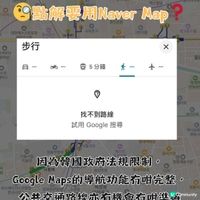
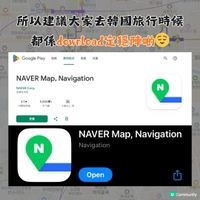
🧐 點解去韓國要用 Naver Map❔ 喺韓國🇰🇷,Naver Map可以彌補Google Maps無法顯示步行路線或導航嘅缺陷,有時候更會比Google Maps嘅導航路線更準確,所以建議大家去韓國旅行時候都係download定穩陣啲😌等你哋要搵地道小店同隱世打卡位嘅時候,都可以暢通無阻,唔使驚蕩失路! 🗺️Naver Map中英文版 Naver Map提供四種語言選擇,包括英文、日文、韓文,但中文得簡體咋!佢通常會跟返你部手機嘅語言設定,如果想轉換語言可以去手機設定內更改📱。 不過!就算你set咗中文或英文⚙️,有時用中/英文打目的地名都未必搵到結果㗎🔍!所以記住要睇埋個教學啦🧑🏫! 🤯Naver Map 好難用❓教大家一招啦💡 1. 首先用中文/英文喺Google Maps上搜尋店名或目的地🔍(e.g. 搜尋: Kafe Volver) 2. 將店名或目的地嘅韓文地址複製到Naver Map(*記住唔好Paste成個完整地址,淨係要街道名同埋號碼就得!) 3. 搜尋結果出嚟之後,就可以開始選擇路線導航到目的地。 Naveramp Navermap教學 韓國旅行 韓國旅遊攻略 攻略
閱讀更多

UTravel熱門旅遊話題
> 簡單登記免費帶走無限數據卡✨<

立即探索🔍最新熱門活動📍好去處推介🌟