日本旅遊攻略





UTravel小編實測利用 ChatGPT Image 2.0,解決旅遊熱點人山人海導致「打卡照」失色的問題,完美移除背景路人並修補環境,只需要複製並貼上即可直接使用!
對於不少負責為伴侶拍照的「攝影師」而言,最令人頭痛的莫過於在熱門景點遇上避無可避的人潮。隨著 ChatGPT Image 2.0 的推出,以往需要專業修圖技術才能處理的「人山人海」背景,現在只需透過對話及簡單選取即可輕鬆修補。
小編實測最新Image2.0 完美移除路人
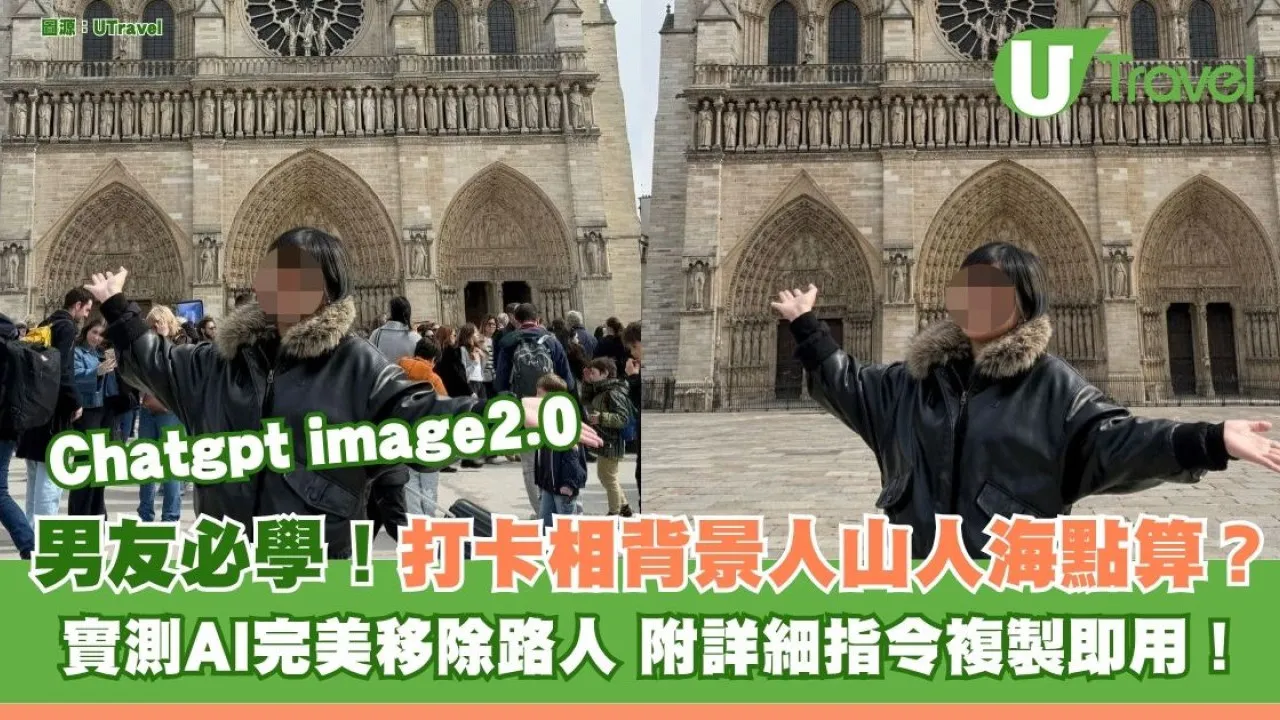
在今次的實測中,我們使用了 ChatGPT 最新的Image 2.0 。用戶只需上傳原本背景擁擠的照片,然後在對話框中輸入本文提供的指令,AI 便會根據剩餘的畫面資訊,自動填補被移除後的空間。測試發現,ChatGPT 在處理複雜的地景(如鵝卵石路、繁複的歐式建築線條)時表現出色。它不僅能移除多餘的人像,更能自動生成符合光影邏輯的背景填充,修補後的痕跡幾乎無法以肉眼辨認,令原本嘈雜的照片瞬間變成「包場」效果。
▼小編實測用Image2.0移走路人▼


▼Gemini 在同一照片的表現未如Chatgpt▼

實用指令教學 如何下達準確指令?
要在 ChatGPT 中獲得最佳的修圖效果,選取範圍與指令的準確度是關鍵。以下是實測後推薦的幾種有效指令:
單純移除: 「Remove the people in the selected area and fill it with matching background.(移除選取區域內的人,並以匹配的背景填充。)」
延伸背景: 「Remove the crowd and extend the historical building's texture naturally.(移除人群,並自然地延伸歷史建築的紋理。)」
優化地面: 「Remove the person and clean the pavement, maintaining the original lighting and shadows.(移除該人並清理路面,保持原有的光影與陰影。)」
你亦可以複製小編的指令直接使用,不過要注意整指令會同時修改圖片光影,你可以要求AI保留原相的光影。
指令:
作為一名 AI 圖像編輯專家,請處理以下提供的所有相片。對於每一張相片,你的任務是:**
1. *精確識別並保留相片中的「主角」[(在此處詳細描述主角,例如:一位穿著紅色外套的女士,位於相片中心)]*,確保其外觀、姿勢和細節完全不變。
2. *徹底移除背景中的所有人海和群眾*,無論其距離和清晰度如何。
3. *使用與原始場景和透視完全匹配的自然背景元素(例如:[在此處描述預期的無人背景,如:開闊的沙灘和大海、乾淨的城市建築])來填充被移除的區域。* 填充後的背景應看起來自然,沒有偽影,並且在光照和色調上與保留的主角無縫融合。
4. *輸出一張編輯後的相片*,其中主角清晰、背景乾淨且匹配。
旅遊打卡的必備工具
相比起傳統修圖軟件,ChatGPT Image 2.0 的優勢在於其強大的語義理解能力。使用者無需具備深厚的圖像處理知識,只需像平常溝通一樣提出要求,AI 即可代勞。
不過要提醒讀者,在使用此功能時,建議分批選取範圍,避免一次過修改過大面積,這樣能讓 AI 更精準地參考周邊環境進行運算。有了這款工具,下次帶女友去大三巴、澀谷或尖沙咀海旁打卡,再也不怕背景人滿為患。
來源:UTravel
UTravel熱門旅遊話題
↓立即登記參加!賺取無上限現金賞💰↓

附搶飛連結🔗不再錯過演出消息‼️