日本旅遊攻略



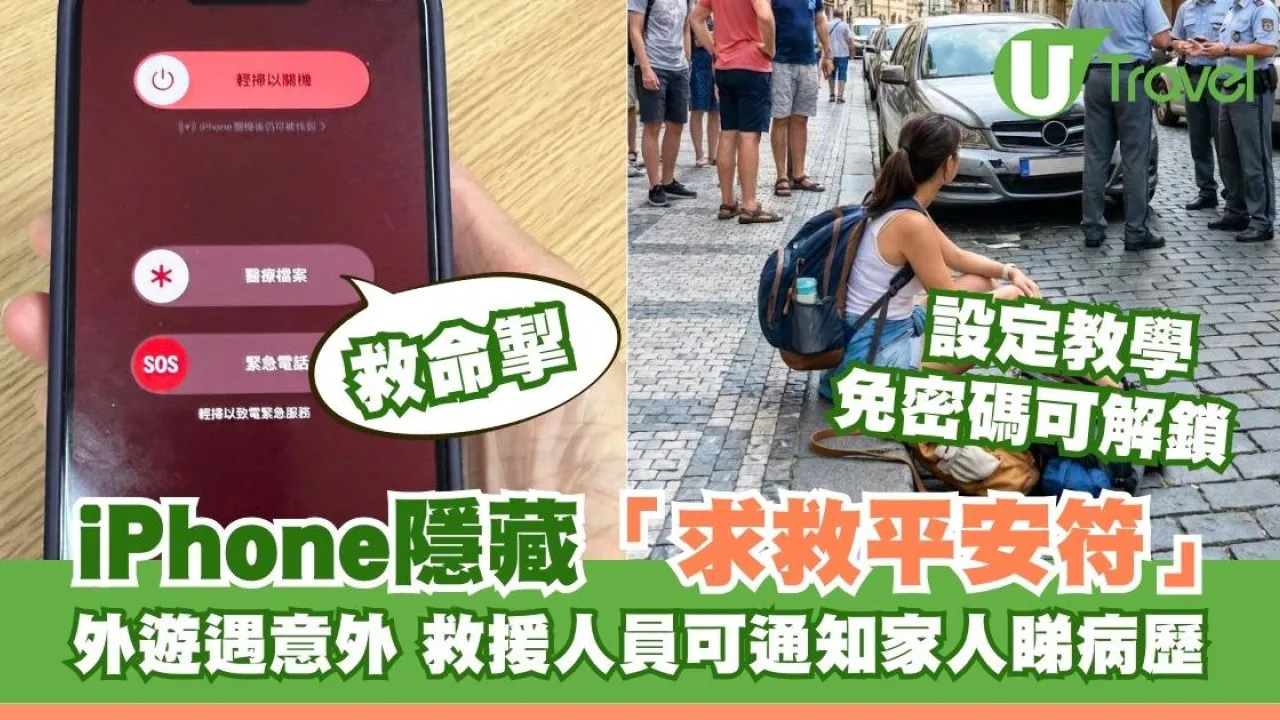


iPhone功能醫療卡|緊急聯絡人|去旅行最怕突發意外昏迷,手機有密碼鎖住點算好?旅遊編輯教你 iPhone 必設的隱藏「救命功能」——醫療卡 (Medical ID)!只需簡單 3 步,讓急救人員在「鎖定畫面」下無需密碼即時查閱你的血型、藥物過敏及聯絡家人。無論是獨遊或外遊,這個設定隨時能救你一命!內附詳細設定教學。
獨遊旅客尤其留意這個功能設定,這是為你travel alone的旅途作考慮,保障你身邊沒有熟人的時候,萬一你出意外,救援人員或好心路人可幫你解困,盡快知道如何協助你。
iPhone健康App救命「平安符」
旅行出發前除了檢查護照、手機、銀包,順手檢查手機內的一個「救命設定」是否有下載、是否已經開啟。早前在台灣高雄發生一宗車禍,路人正正是靠 iPhone 這個「隱藏」功能,在傷者昏迷且手機鎖上的情況下,按住手機左右鍵解鎖「醫療檔案/醫療卡」成功聯絡到其家人。在外地人生路不熟,萬一不幸受傷或昏迷,它就是你的「平安符」!即睇如何設定!
為什麼去旅行最好設「醫療檔案/醫療卡」?
去旅行(特別是獨遊)時,若不幸發生意外導致意識不清,隨身的 iPhone 通常都設有密碼或 Face ID 鎖定,醫護人員或好心路人根本無法解鎖你的手機來尋找親友,甚至不知道你有什麼藥物過敏或特殊病歷。
iPhone 的「醫療檔案/醫療卡」(Medical ID)功能,正是為了這種關鍵時刻而生。它允許第一線應變人員在「不需輸入密碼」的情況下,直接從鎖定畫面讀取你的救命資訊,包括:
- 身體狀況: 血型、身高、體重。
- 關鍵病歷: 藥物過敏反應、正在服用的藥物、長期病患。
- 緊急聯絡人 (Emergency Contacts): 讓救援人員能第一時間通知你的家人。
iPhone 醫療檔案設定教學
備而不用,用則萬全。
設定過程非常簡單,只需跟著以下步驟,為自己和家人的手機都加上這道保險:


第一步:進入「健康」App
打開 iPhone 內建的「健康」(Health) App,點擊左下角的「摘要」(Summary)分頁,然後點選右上角的個人頭像/姓名。

第二步:建立「醫療檔案」
在個人檔案列表中,點選「醫療檔案」(Medical ID)
⚠️ 關鍵:開啟「鎖定時顯示」(在緊急狀況下,此功能可將資料提供給有意伸出援手的人。)

第三步:輸入資訊(最重要的一步!)
點一下「編輯」或「加入」。在此頁面,請盡可能詳細地填寫以下資料:
- 醫療狀況 / 過敏反應 / 藥物: 建議可用「中英對照」填寫,方便外地醫護人員閱讀。
- 緊急聯絡人: 點擊綠色的「+」號,從通訊錄中選擇親友,並註明關係(如:父母、配偶)。


如何編輯緊急聯絡人?
開啟「健康」app 並點一下「摘要」分頁。
點一下上方角落的個人檔案相片。
在個人檔案相片下,點一下「醫療檔案」。
點一下「緊急聯絡人」旁邊的「編輯」。
點一下「加入緊急聯絡人」旁邊的加號按鈕。點一下其中一位聯絡人,然後註明彼此的關係。
如要移除緊急聯絡人,請點一下聯絡人旁邊的「刪除」按鈕,然後點一下「刪除」。
點一下「完成」。
最後一步:左上角返回「個人檔案」,點一下「完成」。
[此外,Apple 官網提示︰如要與急救人員共享你的「醫療檔案」,請啟用「致電緊急電話時分享」。當你在 iPhone 或 Apple Watch 上致電或發短訊給緊急服務機關,你的「醫療檔案」會自動與該緊急服務機關分享。]
- 點選右上角的個人頭像/姓名
- 功能欄,見「健康清單」
- 啟用「緊急求助SOS」
- 完成後,點擊右上角的「完成」即可


如何查看別人的「醫療卡」?
除了自保,我們也要懂得如何使用這功能去幫助別人。若你在路邊遇到有人受傷昏迷,而他的身邊有一部 iPhone,你可以:
- 喚醒他的手機屏幕。
- 按住手機左右鍵(平日開關手機操作),直至見「醫療檔案/醫療卡」選項
- 滑動「醫療檔案/醫療卡」解鎖,隨即進入醫療檔案畫面。

此時,你就能看到名字、緊急聯絡人的電話及血型資料等,即時伸出援手。
意外無法預測,但我們可以做好準備。花 3 分鐘設定好 iPhone 醫療卡,這不只是保護自己,更是對等待你平安回家的家人負責。旅行出發前檢查一下設定好了沒有。
UTravel熱門旅遊話題
↓室內設計、智能家居、寢具梳化↓

↓立即登記參加!賺取無上限現金賞💰↓